
Приймач аналогового відео · HackRF
SYCH FPV
SCANNER
Застосунок для Android, який приймає аналогове відео з FPV-передавачів через HackRF. Плата підключається до телефона кабелем; застосунок показує відео, спектр і водоспад — і може сам шукати активні відеоканали.
Це поки закрита бета. Я даю збірку невеликій кількості людей, щоб перевірити її в реальних умовах, знайти недопрацювання і виправити їх перед широким розповсюдженням.
- Android 9 або новіший
- HackRF One, клон або плата під PortaPack
- USB-кабель із передачею даних
- Антена на потрібний діапазон
Що вже є в цій збірці
Мережевий перегляд: обробка на одному пристрої, погляд — з іншого
Телефон може підняти локальний сервер і через Wi-Fi віддавати на інший телефон, планшет або ноутбук спектр, водоспад, знайдені канали та кадри відео.
HackRF і вся обробка залишаються на одному Android-пристрої. Дивитися результат можна з іншого пристрою в тій самій мережі.
Далі планується робота через інтернет, підтримка окремих приймачів з Ethernet і зведення даних з кількох приймачів в одному місці.
Апаратний бар'єр
Половина невдалих запусків — це кабель, а не застосунок
Перше, що треба перевірити, якщо щось не працює, — кабель. Серйозно. Дуже багато проблем, які виглядають як помилка застосунку або HackRF, насправді виявляються звичайним кабелем без ліній даних.
Підійде:
- USB-C ↔ USB-C;
- USB-C ↔ micro-USB для старіших HackRF;
- OTG-перехідник, якщо він потрібен конкретному телефону.
Кабель, який уміє тільки заряджати, не підійде. HackRF просто не з'явиться на USB-шині, а застосунок виглядатиме так, ніби він не бачить плату.
HackRF живиться від телефона. Під час довгої роботи телефон помітно розряджається — це нормально.
Перший запуск
П'ять кроків до першої картинки
- Переведи HackRF у звичайний режим радіо.
- Підключи HackRF до телефона.
- Запусти застосунок.
- Натисни ПУСК.
- Відкрий ПОШУК ВІДЕО.
Якщо використовується PortaPack — переведи плату в режим звичайного SDR вручну, до підключення до телефона. Не варто розраховувати, що телефон сам успішно виведе її з режиму PortaPack: на різних версіях плати й прошивки це поводиться по-різному.
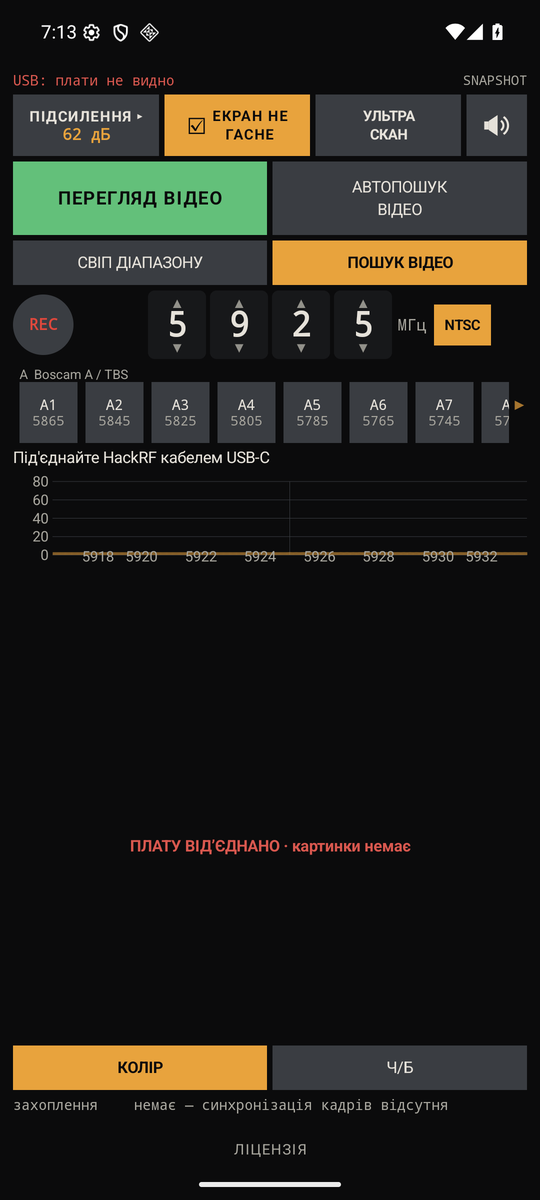
Після запуску на вкладці ПОШУК ВІДЕО має з'явитися картинка з частоти, яка зараз вибрана. Канали внизу перемикаються натисканням.
Але перед нормальним пошуком обов'язково перевір підсилення: неправильно виставлене підсилення дуже легко виглядає як «нічого не працює».
Підсилення
Два числа в одному рядку, і плутати їх — найдорожча помилка
На панелі ПІДСИЛЕННЯ два основні параметри — LNA і VGA. За замовчуванням увімкнений режим АВТО, у ньому застосунок підбирає значення сам. Якщо хочеш виставляти вручну — спочатку вимкни АВТО.
Унизу є показник АЦП. Наприклад:
АЦП   0% · рівень   4 зі 127
АЦП   0% · рівень  60 зі 127
АЦП  85% · рівень 120 зі 127
Тут важливо не плутати два числа.
- Відсоток показує обрізання сигналу. У нормальній роботі бажано мати 0%.
- Рівень показує, наскільки заповнений тракт. Орієнтовно хороше значення — близько 60 зі 127.
Якщо рівень дуже низький — сигнал слабкий. Якщо рівень уже біля максимуму і з'являється обрізання — підсилення завелике.
При ручному налаштуванні можна робити так: піднімай VGA, поки не з'явиться обрізання, після цього опусти його на один-два кроки назад. У результаті бажано отримати приблизно:
АЦП 0%
рівень ~60
Не треба боятися зменшувати підсилення. І занадто мале, і занадто велике підсилення однаково можуть зробити прийом поганим.
Режими
Дві вкладки, і три способи шукати в них
ПОШУК ВІДЕО
Відео з однієї вибраної частоти. Канали перемикаються внизу екрана.
На цій же вкладці працюють автопошук і ультраскан.
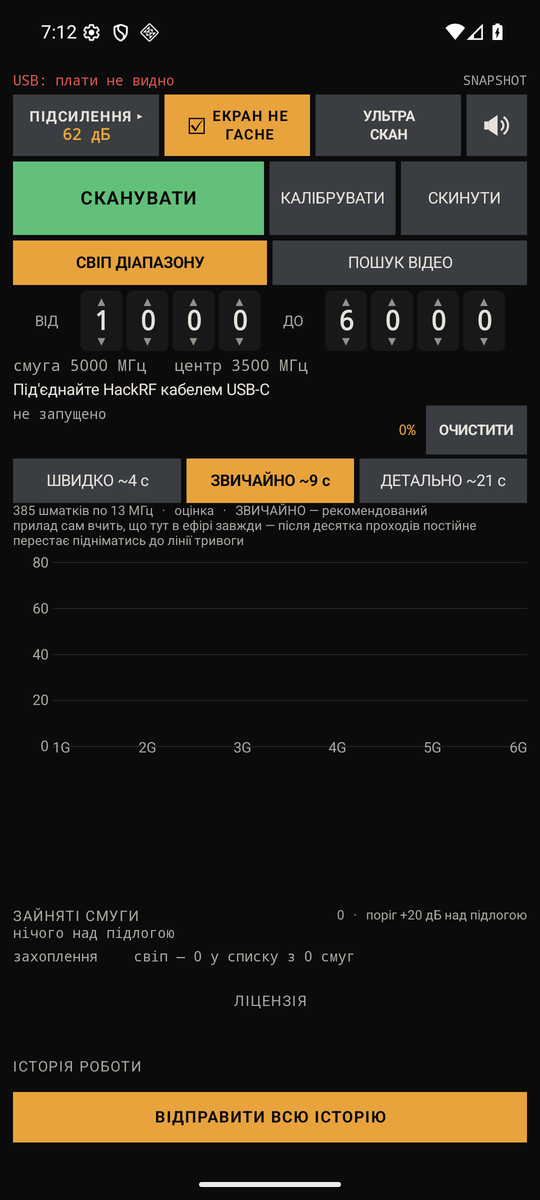
СВІП ДІАПАЗОНУ
Спектр і водоспад по вибраному діапазону: де в ефірі є сигнали.
Сигнали, які застосунок визначив як аналогове відео, додатково виділяються на спектрі зеленим — тобто одразу видно не тільки загальну картину, а й частоти, на яких програма вже знайшла відео.
Автопошук відео
АВТОПОШУК ВІДЕО запускається на вкладці ПОШУК ВІДЕО. Застосунок сам проходить частоти і перевіряє, де може бути аналогове відео. Знайдені канали з'являються у вигляді кадрів; якщо натиснути на частоту над кадром, приймач переключиться на цей канал.
Знайдений канал не видаляється одразу, якщо сигнал на секунду просів — він може залишатися в списку до двох хвилин:
УТРИМУЄТЬСЯ 1:20
перевірок без відповіді 2/5
У цей час застосунок продовжує перевіряти канал. Якщо сигнал довго не повертається або накопичується п'ять невдалих перевірок — канал прибирається зі списку. Це зроблено спеціально, щоб слабкі або нестабільні сигнали не мигали постійно «знайшов — загубив — знайшов».
Ультраскан
УЛЬТРА СКАН перевіряє сигнали ретельніше. Звичайний пошук зроблений так, щоб відносно швидко пройти діапазон і знайти найбільш очевидні відеосигнали. В ультраскані кожна підозріла ділянка ефіру перевіряється довше і детальніше, тому повний прохід займає значно більше часу.
Цей режим має сенс використовувати не для постійного швидкого огляду ефіру, а коли треба уважніше перевірити конкретний сектор або напрямок. Особливо добре він підходить для роботи з направленою антеною: навів антену в потрібний сектор, запустив ультраскан і дав йому спокійно пройти весь вибраний діапазон.
Для такого режиму рекомендую починати приблизно з:
LNA 10 дБ
а VGA вже підбирати за рівнем АЦП і реальною обстановкою в ефірі. Це особливо важливо з направленою антеною, тому що вона може сильно підняти не тільки потрібний сигнал, а й потужний фоновий сигнал із того самого напрямку.
Якщо ефір складний або передавач слабкий, ультраскан може знайти те, що швидший звичайний пошук пропустив.
Калібрування
Кнопка КАЛІБРУВАТИ — на вкладці СВІП ДІАПАЗОНУ. Під час калібрування застосунок робить кілька проходів і визначає фоновий рівень саме в цьому місці. На цей час не рухай HackRF, не рухай антену і по можливості не рухай телефон.
Час калібрування залежить від вибраного діапазону — застосунок покаже його перед запуском.
Якщо під час калібрування ходити з антеною або міняти її положення, програма фактично буде міряти різний ефір і нормальної базової картини не отримає.
Після калібрування слабкі сигнали стають помітнішими, а потужні постійні фонові сигнали приглушуються — на спектрі краще видно саме те, що з'явилося поверх звичного фону. Якщо працюєш із направленою антеною, калібруватися бажано в тому самому положенні антени, в якому потім буде проводитися пошук.
Запис
Записується те, що зараз на екрані
На вкладці ПОШУК ВІДЕО є кнопка REC. Вона записує те відео, яке зараз показується. Файл зберігається у форматі MP4; зазвичай записи з'являються тут:
Movies/SYCH FPV/
На новіших Android вони проходять через системну медіатеку і повинні одразу бути видимими в галереї.
Великий екран
Планшет і TV Box — розкладка перемикається вручну
У налаштуваннях є перемикач:
РОЗКЛАДКА:
ТЕЛЕФОН / ПЛАНШЕТ
Планшетна версія робить інтерфейс у два стовпці: прилад зліва, керування справа. Це зручніше на планшеті, великому екрані або TV Box з мишкою.
Автоматично цей режим поки не перемикається. Якщо працюєш на планшеті — просто вибери потрібну розкладку вручну.
Мережевий перегляд
Нове в цій збірці — і тут від тебе потрібен замір
Телефон уже може працювати як локальний сервер. Відкрий МЕРЕЖЕВИЙ ПЕРЕГЛЯД і увімкни його під час прийому. Після цього натисни СКОПІЮВАТИ ПОСИЛАННЯ.
Посилання можна відкрити на ноутбуці, планшеті або іншому телефоні в тій самій мережі Wi-Fi. Там будуть:
- спектр;
- водоспад;
- список знайдених каналів;
- окремі кадри знайденого відео.
Тобто телефон із HackRF можна залишити біля антени або в іншій зручній точці, а дивитися результат з іншого пристрою. Можна використовувати і точку доступу телефона, якщо пристрої нормально бачать один одного в цій мережі.
Сторінка в браузері поки працює тільки для перегляду. Керувати звідти частотою, підсиленням, запуском або зупинкою прийому не можна — усе керування залишається на телефоні з HackRF. Передачі через зовнішній інтернет у цій версії ще немає.
Що треба перевірити в мережевому режимі
Мене особливо цікавлять три речі.
- Робота при вимкненому екрані. Увімкни приймання і мережевий перегляд, вимкни екран телефона і залиш його так приблизно на пів години. Подивись, чи продовжує сторінка на ноутбуці або другому телефоні оновлюватися. Android на різних телефонах по-різному поводиться з фоновою роботою та Wi-Fi, тому обов'язково напиши модель телефона і результат.
- Батарея. Скільки заряду реально витрачається за нормальний виїзд. Також зверни увагу, чи не починає через довгу роботу гальмувати приймач або сам телефон.
- Якщо сторінка не відкривається — подивись на показник кількості глядачів. Якщо там нуль, сервер на телефоні запустився, але інший пристрій до нього не дістався. Часта причина — сама Wi-Fi-мережа: деякі точки доступу забороняють клієнтам напряму бачити один одного.
Мережевий сервер працює тільки поки активне приймання. Якщо натиснути СТОП, від'єднати HackRF або закрити застосунок — сторінка перестане оновлюватися.
Безпека мережевого перегляду
Посилання містить ключ, і без нього сторінка не повинна відкриватися. Але передача зараз працює через звичайний HTTP, тобто трафік не шифрується.
Для своєї локальної мережі цього достатньо. У незнайомому Wi-Fi краще мережевий перегляд не використовувати.
Коли щось не так
Застосунок навмисно каже, коли винен не він
потік 24% — доходить 59 блоків із 244
Телефон не встигає нормально приймати USB-потік. Це іноді трапляється навіть на досить сучасних телефонах. Спочатку спробуй інший кабель; якщо не допомогло — інший телефон. І напиши модель телефона, на якому це повторюється.
ПОТІК СТОЇТЬ 7 с
HackRF перестав передавати дані. Показники нижче цього рядка в цей момент можуть просто залишатися на останньому отриманому значенні. Застосунок спробує кілька разів автоматично відновити потік.
Раніше така ситуація могла виглядати як АЦП 100%, рівень 127 — і здавалося, що треба просто зменшити VGA. Насправді в цей момент даних уже могло не бути взагалі. Тому тепер ця помилка показується окремо.
гребінка й захоплення недійсні · зменшіть VGA
АЦП перевантажений. Поки не зменшиш підсилення, показники можуть бути неправильними. Просто зменш VGA і перевір ще раз.
телефон не бачить плату, а в ній PortaPack
Спочатку перевір режим самої плати: переведи її вручну в режим звичайного HackRF/SDR і тільки після цього підключай до телефона. Автоматичний вихід із PortaPack на телефоні не варто вважати гарантованим.
Пристрої на USB-шині
У діагностиці є список ПРИСТРОЇ НА ШИНІ. Якщо там крім HackRF видно USB-хаб, мережеву карту, перехідник або ще якісь USB-пристрої — для тесту краще підключити HackRF безпосередньо до телефона.
HackRF досить вимогливий і до USB-пропускної здатності, і до живлення. Хаби іноді створюють проблеми, яких без них немає.
Діагностика
Знімок показує одну мить, а відповідь зазвичай у тому, що змінювалось
Якщо щось працює дивно, відкрий ДІАГНОСТИКА і натисни СКОПІЮВАТИ ДІАГНОСТИКУ. У буфер скопіюється текст зі станом системи: модель телефона, стан HackRF, USB, підсилення, потік, стан декодера, журнал і дані за останній час.
Якщо проблема виникла під час роботи — краще надсилати саме цей текст, а не тільки скріншот. Скріншот показує один момент, а в діагностиці видно, що відбувалося до збою.
Чому кнопка діагностики іноді сіра
Для повної статистики застосунку треба трохи попрацювати, тому після запуску біля кнопки може бути написано, наприклад ще 43 с. Це не помилка — застосунок просто ще збирає часовий ряд. Якщо HackRF від'єднався або потік зупинився, відлік може початися заново, але вже зібрані дані не губляться. Тому навіть після збою варто натиснути СКОПІЮВАТИ ДІАГНОСТИКУ.
Якщо приймач узагалі не запускається, кнопка може називатися СКОПІЮВАТИ СТАН, і поруч буде без ряду. Все одно копіюй і надсилай: там буде USB, список пристроїв, стан плати, журнал та інша корисна інформація.
Чого свідомо ще немає
Дечого бракує навмисно, і це не вада
КОЛІР — ЛИШЕ Ч-Б
Ручне регулювання відтінку та насиченості прибрано, щоб не перевантажувати екран.
Якщо в тестах буде видно, що воно реально потрібне — повернемо.
НЕСТАНДАРТНА РЯДКОВА
Такі камери можуть знаходитися, але картинка іноді буде обрізана або неправильно синхронізована.
Це відоме обмеження.
ЗВУК
Звук іде через канал будильника Android.
Тому його гучність можна міняти кнопками телефона прямо під час роботи застосунку.
Активація
Ключ приходить разом зі збіркою
При першому запуску потрібен ключ. На активацію є 48 годин. Після активації застосунок працює далі нормально, повторно вводити ключ не треба.
Якщо не встиг активувати — напиши, дам новий ключ.
Що нового
Три зміни, і кожну варто перевірити саме тому, що було не так раніше
ПЕРЕПІДКЛЮЧИТИ
Раніше кнопку можна було натискати багато разів підряд, і кожне натискання ставало в чергу — через що відновлення тільки сповільнювалося.
Тепер повторне натискання під час перепідключення нічого не додає: застосунок просто повідомляє, що процес уже йде.
ЧАСТКА ПОТОКУ
Раніше в деяких ситуаціях застосунок міг показувати 100%, хоча реального потоку вже не було.
Тепер у такому випадку прямо написано потоку немає.
ЗНАЙДЕНЕ ВІДЕО НЕ БЛИМАЄ
Якщо сигнал на секунду просів, канал залишається у списку.
Особливо цікаво перевірити на слабкому передавачі: відійди з антеною далі і подивись, чи залишається канал, чи оновлюється картинка і через який час він реально зникає.
Зворотний зв'язок
Найцінніше — те, що розійшлось з очікуванням
Найцінніший результат бета-тесту — не просто «все працює». Значно корисніше знайти те, що працює не так, як очікувалося, незрозуміле в інтерфейсі або поводиться по-різному на різних телефонах і HackRF.
ІНТЕРФЕЙС
Що незрозуміло з першого погляду? Де ти шукав кнопку і не знайшов? Який напис зрозумів не так, як було задумано?
Що доводиться пояснювати словами, хоча воно мало бути очевидним з інтерфейсу?
ПОШУК ПЕРЕДАВАЧА
Чи знайшов застосунок передавач; на якій частоті; з якої приблизно відстані; яка була антена; яка потужність передавача; який режим пошуку; які були LNA та VGA.
ПОРІВНЯННЯ З ПРИЙМАЧЕМ
Якщо є можливість, порівняй результат із нормальним аналоговим FPV-приймачем.
Якщо на одному картинка є, а на іншому немає — це особливо цікаво. Так само якщо рівень сигналу або поведінка сильно відрізняються.
ЩО ПРОСТО ДРАТУЄ
Кнопка не там; текст задовгий; щось постійно блимає; елемент займає забагато місця; режим незрозумілий; якась дія потребує зайвих натискань.
Такі зауваження не менш важливі, ніж технічні помилки.
Куди писати
Збірка, діагностика й уся розмова — в одному місці
Туди ж можна надсилати діагностику, скріншоти, відео, опис проблем, побажання й результати польових тестів. Посилання є і в самому застосунку, в розділі ПРО ПРОГРАМУ.
t.me/mammoth_forge